
ScreenClone herunterladen – einfache Bildschirmaufnahme, schwebendes Screenshot-Tool
Übersicht
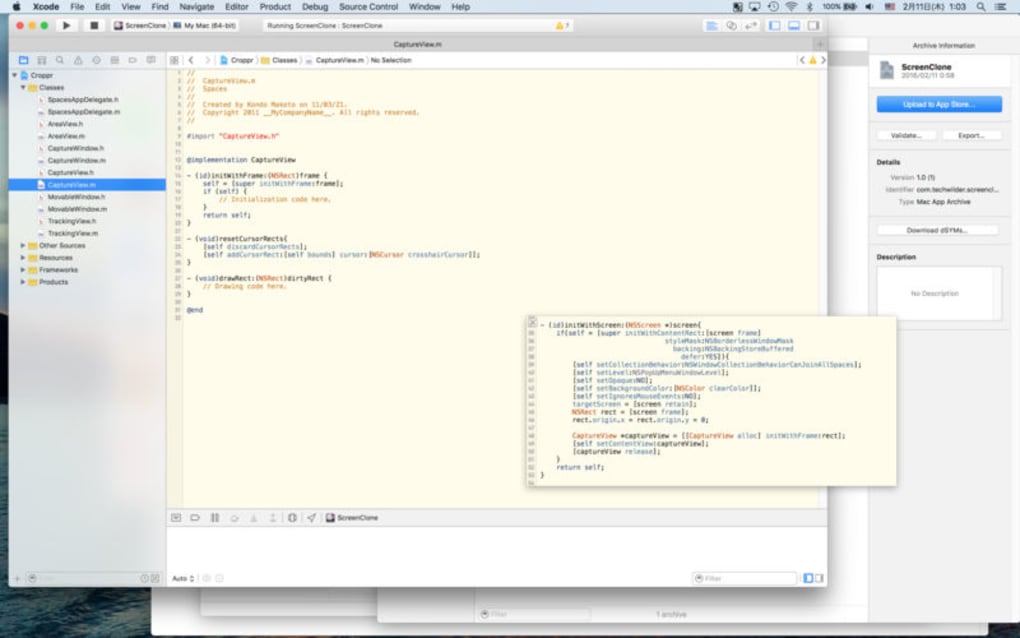
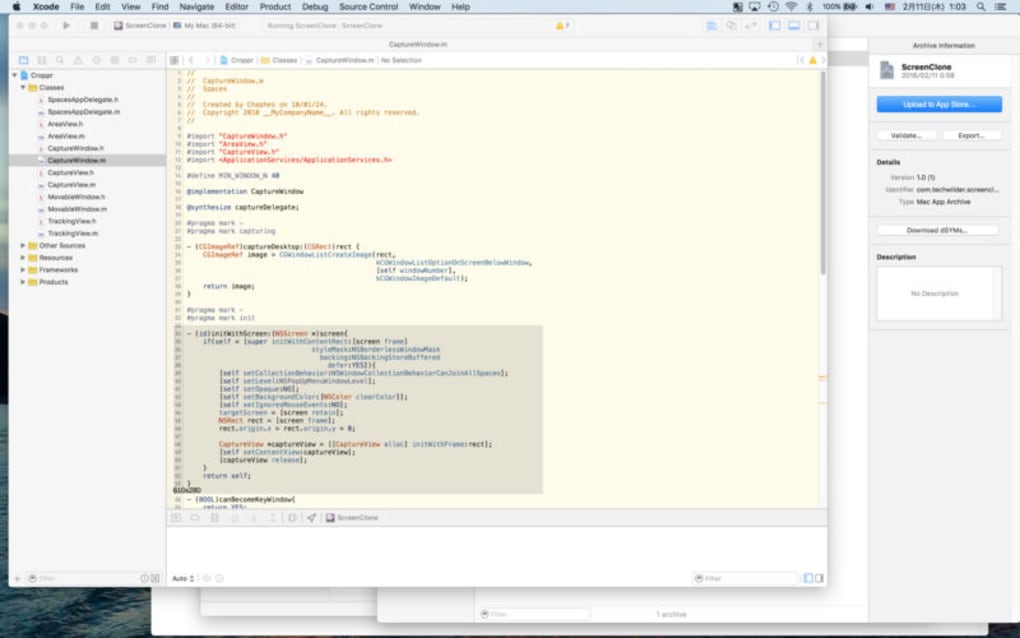
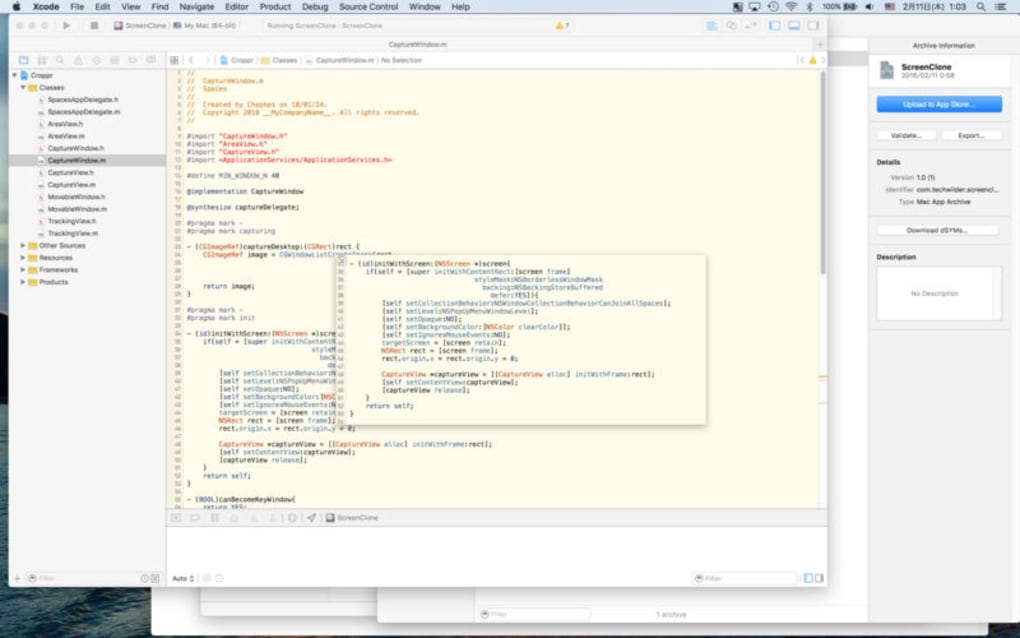
ScreenClone ist ein leichtgewichtiges, aber leistungsstarkes Bildschirmaufnahme‑Tool, das es Ihnen ermöglicht, jeden Teil Ihres Desktops in drei einfachen Schritten zu erfassen. Sobald ein Screenshot erstellt wurde, erscheint er sofort als schwebendes Fenster, das über anderen Anwendungen bleibt, sodass Sie Daten nachschlagen, Werte vergleichen oder annotieren können, ohne hin und her zu wechseln. Mit Blick auf Produktivität entwickelt, beseitigt ScreenClone die Hürden herkömmlicher Screenshot‑Tools, die erfasste Bilder in Ordnern verstecken oder zusätzliche Klicks erfordern, um sie anzuzeigen.
Egal, ob Sie Datenanalyst sind und Tabellenkalkulationen vergleichen, Designer und pixel‑perfekte Layouts prüfen oder Remote‑Mitarbeiter, der visuelle Informationen schnell teilen muss – ScreenClone bietet ein nahtloses Erlebnis, das Ihren Arbeitsablauf ununterbrochen hält. Die Benutzeroberfläche ist bewusst minimal – ein Klick, um den Aufnahmebereich auszuwählen, ein weiterer zum Bestätigen und der dritte, um die schwebende Vorschau zu schließen. Diese Einfachheit beeinträchtigt nicht die Funktionalität; die App unterstützt benutzerdefinierte Hotkeys, Multi‑Monitor‑Setups und optionale Bildformate (PNG, JPEG, BMP).
Da das schwebende Fenster zieh‑ und skalierbar ist, können Sie es am Rand des Bildschirms behalten, während Sie weiter tippen, programmieren oder surfen, und Ihren Desktop effektiv in einen interaktiven Arbeitsbereich verwandeln. Sicherheitsbewusste Nutzer werden es zu schätzen wissen, dass ScreenClone Bilder niemals in die Cloud hochlädt, es sei denn, Sie entscheiden sich ausdrücklich dafür, sie zu teilen, wodurch Ihre Daten lokal und privat bleiben.
Hauptfunktionen
- Sofortige schwebende Vorschau: Erfasste Screenshots erscheinen als separates, immer‑oben‑bleibendes Fenster für sofortige Referenz.
- Drei‑Schritt‑Erfassungsprozess: Klick‑ziehen‑loslassen‑Ablauf, der keine zusätzlichen Dialoge erfordert.
- Anpassbare Hotkeys: Weisen Sie eigene Tastenkombinationen zu, um den Aufnahmemodus zu starten, zu speichern oder die Vorschau zu schließen.
- Multi‑Monitor‑Unterstützung: Nahtlose Erfassung über jede Kombination von Monitoren, einschließlich hochauflösender Displays.
- Mehrere Exportformate: Speichern Sie Bilder als PNG, JPEG oder BMP mit einstellbaren Qualitätsoptionen.
- Vorschau verschieben & skalieren: Bewegen Sie das schwebende Fenster überall auf dem Bildschirm und ändern Sie die Größe, ohne Bildqualität zu verlieren.
- Datenschutz‑First‑Design: Screenshots bleiben auf Ihrem lokalen Rechner, sofern Sie sie nicht manuell teilen.
- Leichtgewichtige Engine: Verbraucht weniger als 30 MB RAM und verlangsamt andere Anwendungen nicht.
- Automatische Updates: Eingebauter Updater prüft auf neue Versionen und installiert sie sicher.
- Kostenlose Kernversion: Alle wesentlichen Funktionen sind kostenlos verfügbar, optionale Premium‑Add‑Ons für erweiterte Bearbeitung.
Installation, Nutzung & Kompatibilität
Installation: Laden Sie den Installer von der offiziellen Website herunter, führen Sie die .exe (Windows) oder .dmg (macOS) Datei aus und folgen Sie dem geführten Assistenten. Der Vorgang dauert weniger als eine Minute, und Sie können einen benutzerdefinierten Installationsordner wählen oder den Standardpfad akzeptieren. Ein kurzer Lizenzvertrag erscheint, danach ist die Anwendung startbereit.
Erstmalige Einrichtung: Beim ersten Öffnen von ScreenClone werden Sie aufgefordert, Ihre bevorzugten Hotkeys und das Standard‑Bildformat zu konfigurieren. Der Standard‑Hotkey (Ctrl + Shift + S) funktioniert sofort, kann aber im Einstellungs‑Panel unter dem Reiter „Keyboard“ geändert werden.
Screenshot aufnehmen: Drücken Sie den Hotkey, klicken und ziehen Sie, um ein Rechteck um den gewünschten Bereich zu zeichnen. Lassen Sie die Maustaste los, und das Bild erscheint sofort in einem schwebenden Fenster. Von dort aus können Sie:
- Auf das Speichern-Symbol klicken, um das Bild auf der Festplatte zu speichern.
- Das Fenster an einen beliebigen Bildschirkrand ziehen für kontinuierliche Referenz.
- Die Vorschau über die Eckgriffe skalieren.
- Esc drücken, um die Aufnahme abzubrechen, ohne eine Datei zu erzeugen.
Betriebssystemkompatibilität (itemprop="operatingSystem"): ScreenClone läuft nativ unter Windows 10/11 (64‑Bit) und macOS 10.15 (Catalina) oder neuer. Eine Beta‑Version für Linux (Ubuntu 20.04+) ist ebenfalls über ein .AppImage‑Paket verfügbar. Die Anwendung nutzt die native Grafik‑API jedes Betriebssystems, was eine reibungslose Leistung und genaue Farbwiedergabe gewährleistet.
Systemanforderungen: Mindestens 2 GB RAM, 100 MB freier Festplattenspeicher und ein Grafiktreiber, der Hardware‑Beschleunigung unterstützt. Nach der Installation sind keine Administratorrechte mehr nötig, was sie ideal für Unternehmensumgebungen mit eingeschränkten Benutzerrechten macht.
Vorteile, Nachteile, FAQ & Fazit
Vorteile
- Sofortige schwebende Vorschau eliminiert das Öffnen separater Ordner.
- Sehr geringer Speicherverbrauch hält Ihr System reaktionsschnell.
- Benutzerdefinierte Hotkeys beschleunigen wiederholte Aufnahmeaufgaben.
- Unterstützt mehrere Monitore und hochauflösende Bildschirme.
- Kostenlose Kernversion bietet alle wesentlichen Funktionen.
Nachteile
- Erweiterte Bildbearbeitung (Annotation, Unschärfe) erfordert Drittanbieter‑Tools.
- Keine integrierte Cloud‑Synchronisation; Uploads müssen manuell verwaltet werden.
- Linux‑Unterstützung befindet sich noch in der Beta‑Phase und kann etwas unausgereift sein.
Häufig gestellte Fragen
Kann ScreenClone scrollende Fenster erfassen?
Nein, die aktuelle Version erfasst nur statische Bereiche. Für scrollende Aufnahmen benötigen Sie ein spezielles Tool wie Snagit.
Gibt es eine Möglichkeit, jede Aufnahme automatisch zu speichern?
Ja, Sie können „Auto‑Save“ in den Einstellungen aktivieren. Wenn aktiviert, wird jeder Screenshot ohne Rückfrage in einen vordefinierten Ordner gespeichert.
Funktioniert ScreenClone unter Windows 7?
Offiziell unterstützt die App Windows 10 und höher. Sie könnte unter Windows 7 laufen, jedoch können UI‑Fehler oder fehlende Funktionen auftreten.
Kann ich das Standard‑Bildformat ändern?
Absolut. Navigieren Sie zu Einstellungen → Allgemein und wählen Sie PNG, JPEG oder BMP als bevorzugtes Ausgabeformat.
Ist das schwebende Fenster ohne Qualitätsverlust skalierbar?
Ja, das Vorschaufenster verwendet vektorbasierte Skalierung für verlustfreies Ändern der Größe, sodass das Bild in jeder Größe scharf bleibt.
Fazit & Handlungsaufruf
ScreenClone füllt eine Nische, die viele traditionelle Screenshot‑Tools übersehen: die Notwendigkeit einer sofort zugänglichen visuellen Referenz, die über Ihrem Workflow bleibt. Sein minimalistischer Drei‑Schritt‑Aufnahmeprozess, kombiniert mit einer schwebenden Vorschau, macht datenbasierte Aufgaben schneller und weniger fehleranfällig. Zwar fehlen integrierte Annotations‑Funktionen, dafür ist die Anwendung leichter und fokussiert auf Geschwindigkeit. Für alle, die regelmäßig zwischen Dokumenten, Tabellen oder Design‑Dateien wechseln, ist ScreenClone eine kostenlose, sichere und einfach zu installierende Lösung, die die Produktivität steigert, ohne eine steile Lernkurve zu verlangen. ScreenClone noch heute herunterladen, Ihre benutzerdefinierten Hotkeys einrichten und eine reibungslosere Arbeit mit visuellen Informationen erleben.
ScreenClone liefert genau das, was sein Slogan verspricht – eine schnelle, zuverlässige Methode, Screenshots zu erfassen und im Blick zu behalten. Das schwebende Fenster ist ein Game‑Changer für Multitasker, und die kostenlose Version bietet mehr als genug Leistung für den täglichen Gebrauch. Kleine Schwächen, wie das Fehlen integrierter Bearbeitung, werden durch Geschwindigkeit und geringen Ressourcenverbrauch mehr als ausgeglichen.







